
Warenkorb ist leer


 Bürobedarf
 Bücher
 Lernen & Bildung
 Schulmaterial


Massenprodukt-Auflistung – Neue Produkte auflisten
So listen Sie Produkte in großen Mengen auf
Willkommen bei Fyaril! Für Verkäufer mit einem großen Katalog kann das Hinzufügen einzelner Produkte zeitaufwändig sein. Unsere Funktion „Produkte in großen Mengen hinzufügen“ vereinfacht diesen Prozess und ermöglicht es Ihnen, die allgemeinen Informationen für mehrere Produkte einer Kategorie gleichzeitig einzugeben. Diese Anleitung führt Sie durch den ersten Schritt des Massen-Uploads: das Hinzufügen allgemeiner Produktdetails.
Video-Tutorial
Eine visuelle Anleitung zum Massen-Upload-Prozess finden Sie in unserem ausführlichen Video-Tutorial weiter unten.
Schritt-für-Schritt-Anleitung
Dieser Leitfaden behandelt die Registerkarte „Allgemein“, die den ersten von fünf Schritten im Prozess der Massenprodukterstellung darstellt.
Teil 1: Zugriff auf die Seite für Massen-Uploads
- Melden Sie sich in Ihrem Fyaril-Verkäuferbereich an.
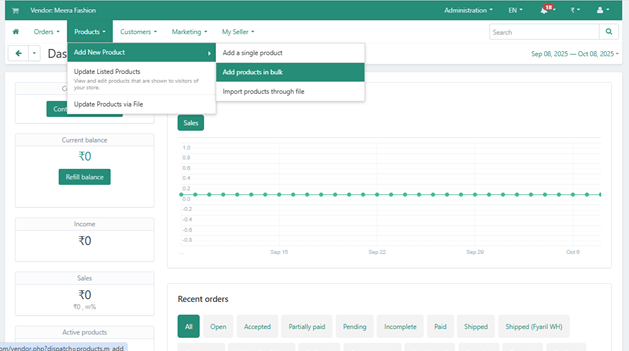
- Im Hauptmenü mit der Maus über Produkte fahren und dann Neues Produkt hinzufügen hinzufügen .
- Klicken Sie im Untermenü auf „Produkte in großen Mengen hinzufügen“ .
Teil 2: Hinzufügen allgemeiner Produktdetails
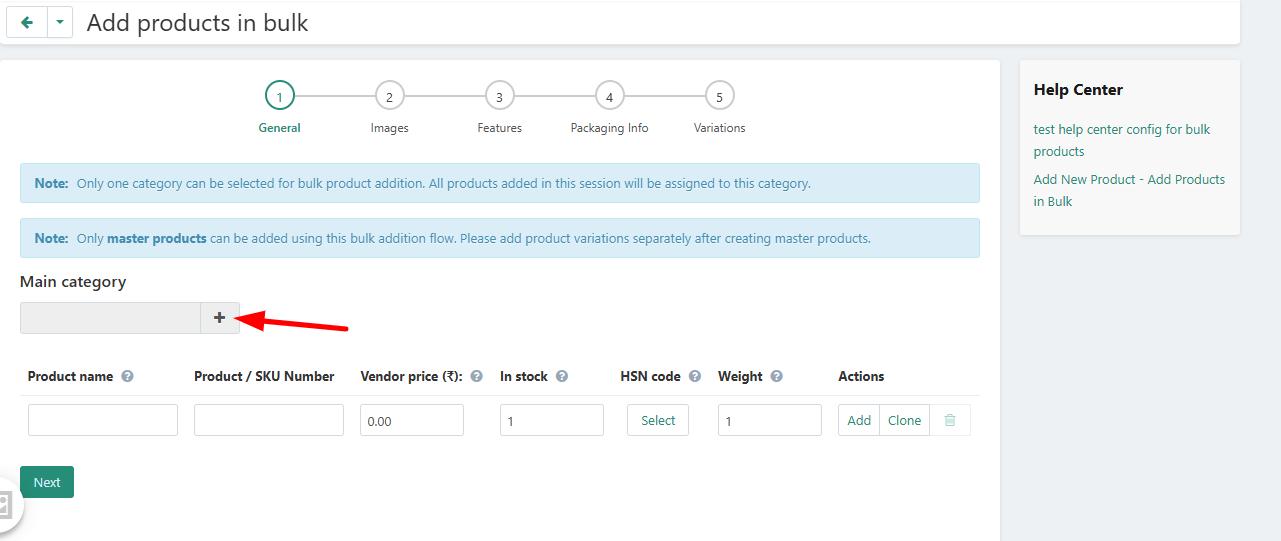
Wichtig: Sie können jeweils nur Produkte einer Kategorie hochladen. Alle in einer Sitzung hinzugefügten Produkte werden der Kategorie zugeordnet, die Sie zu Beginn ausgewählt haben. Dieser Vorgang dient ausschließlich der Erstellung von Stammprodukten; Varianten (wie Farbe/Größe) werden später hinzugefügt.
1. Wählen Sie Ihre Produktkategorie aus
- Klicken Sie auf der Seite „Produkte in großen Mengen hinzufügen“ auf die Schaltfläche „+“ neben dem Feld „Hauptkategorie“.
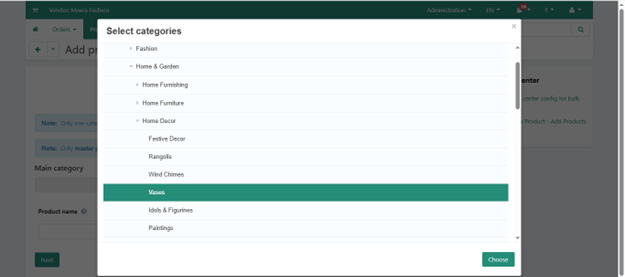
- Es öffnet sich ein Popup-Fenster. Navigieren Sie durch die Kategorienstruktur, um die richtige Kategorie für die Produkte auszuwählen, die Sie hinzufügen möchten (z. B. Haus & Garten > Wohnaccessoires > Vasen).
- Klicken Sie auf „Auswählen“, um zu bestätigen.
2. Produktinformationen eingeben
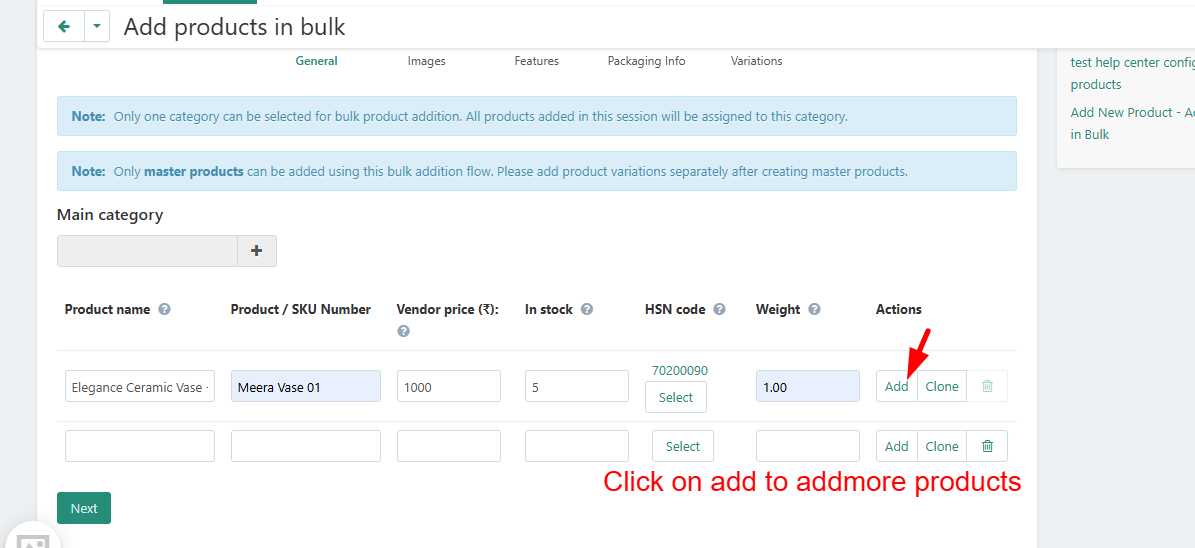
- Es erscheint eine Tabelle mit Feldern für Ihre Produktdetails. Tragen Sie die Informationen für Ihr erstes Produkt in die erste Zeile ein:
- Produktname: Der öffentliche Titel Ihres Produkts.
- Produkt-SKU-Nummer: Ihre eindeutige interne Kennung für dieses Produkt. Diese muss für jedes Produkt eindeutig sein.
- Lieferantenpreis: Ihr Einkaufspreis für den Artikel, inklusive aller Gemeinkosten.
- Auf Lager: Die anfängliche Lagermenge. Die Mindestbestellmenge beträgt 5.
- HSN-Code: Klicken Sie auf „Auswählen“ und suchen Sie dann nach dem richtigen HSN-Code für Ihr Produkt.
- Gewicht (kg): Das Gewicht des einzelnen Produkts in Kilogramm (z. B. geben Sie „1.0“ für 1 kg ein).
3. Weitere Produkte hinzufügen
- Um ein weiteres Produkt zum selben Massenupload hinzuzufügen, klicken Sie auf die Schaltfläche „Hinzufügen “. Eine neue Zeile wird angezeigt.
- Geben Sie die Details für Ihr nächstes Produkt ein. Wiederholen Sie diesen Vorgang für alle Produkte der ausgewählten Kategorie.
- Wenn Sie eine doppelte Artikelnummer eingeben, zeigt das System eine Fehlermeldung an, die Sie zur Änderung auffordert.
4. Fahren Sie mit dem nächsten Schritt fort.
- Sobald Sie die allgemeinen Details für alle Ihre Produkte eingegeben haben, klicken Sie auf die Schaltfläche „Weiter“ , um zu Schritt 2 zu gelangen: Bild-Upload.
Häufig gestellte Fragen (FAQ)
9d;">1. Kann ich Produkte für mehrere Kategorien gleichzeitig hochladen?Nein. Für den Massenupload müssen Sie pro Sitzung eine Kategorie auswählen. Wenn Sie Produkte in verschiedenen Kategorien haben, müssen Sie den Massenupload für jede Kategorie separat durchführen.
2. Was ist der „Lieferantenpreis“?
Der „Lieferantenpreis“ entspricht Ihren Gesamtkosten für das Produkt. Dieser sollte den Einkaufspreis, die Versandkosten zum Lager und alle weiteren Gemeinkosten umfassen, die im Zusammenhang mit der Vorbereitung des Produkts für den Verkauf anfallen.
3. Was soll ich tun, wenn ich den HSN-Code meines Produkts nicht kenne?
Der HSN-Code ist ein obligatorischer Steuerklassifizierungscode. Mithilfe der Suchfunktion im HSN-Code-Selektor können Sie den korrekten Code anhand des Namens oder der Nummer finden. Sollten Sie dennoch unsicher sein, wenden Sie sich bitte an Ihren Steuerberater oder kontaktieren Sie unser Verkäufer-Support-Team.